|
||||||||
|
SommaireInstallation du logicielConfiguration de votre compte VoIP Switzernet Installation du logiciel
Commencez par télécharger le logiciel :
Télécharger X-Lite pour Mac Télécharger X-Lite pour Windows Télécharger X-Lite pour Windows XP Enregistrez le fichier (par exemple sur le bureau Windows/Mac), puis double-cliquez sur le fichier téléchargé. Suivez les instructions. X-Lite est maintenant installé sur votre ordinateur. Lancez-le pour configurer votre compte Switzernet. Configuration de votre compte VoIP Switzernet
Avant de configurer votre compte VoIP, X-Lite vous donnera l'affichage suivant ("Accounts is not enabled. Go to Accounts Settings"):
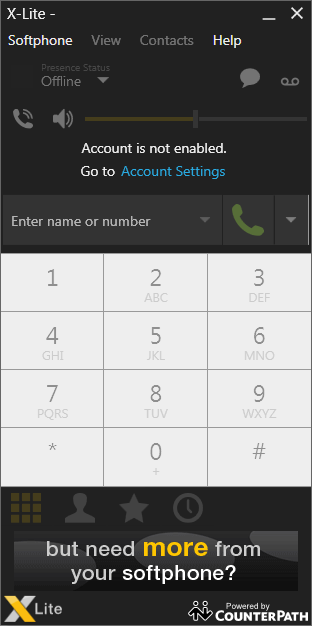
Aller sur "Softphone" et cliquez sur "Accounts Settings" : 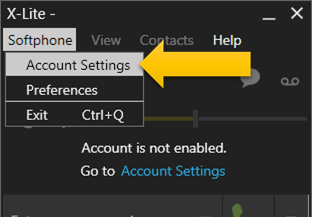
La fenêtre de configuration du compte s'affiche. Comme indiqué sur la capture suivante, entrez-y les informations de configuration que vous avez reçues à l'établissement du contrat: 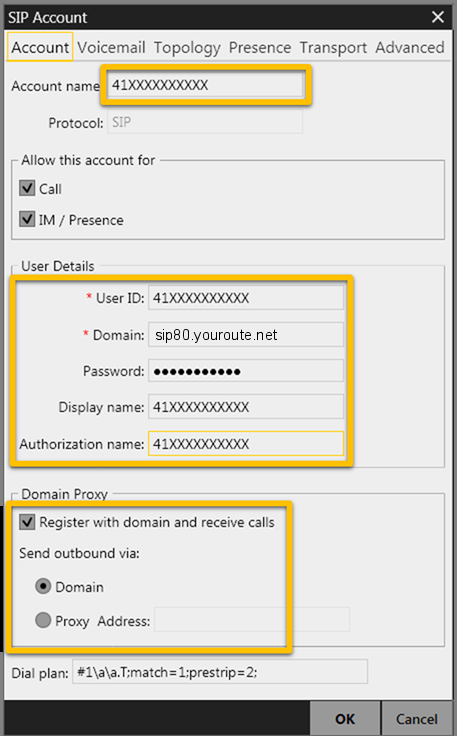
En cliquant sur "Ok", le programme va établir une connexion avec notre serveur. Après quelques secondes, vous devez voir l'affichage "Available": 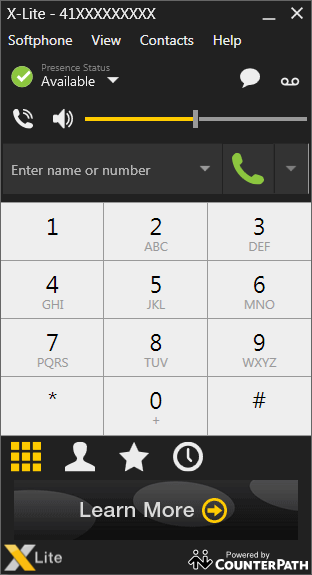
X-Lite est maintenant configuré. Vous êtes prêt à passer et recevoir des appels.
|


 Retour